
Xem cách dùng tài liệu tại Mục 2 – Bước 2, cách dùng video tại Mục 2 – Bước 4
1- Giới thiệu chung về các khóa
1.1- Các khóa Phân tích và Thiết kế PCB
Chúng ta sẽ có các khoá được đặt tên như sau, tùy theo gói học của bạn mà bạn truy cập và sử dụng nhé!
Mẹo nhỏ cho bạn: Bạn nên xem theo tuần tự từ cơ bản (Basic) đến nâng cao (Advanced) rồi đến thiết kế chống nhiễu (EMC) nếu bạn có mua các gói đó.
- Khoá FULL PCB = Khoá Basic + Khoá Advanced + Khoá EMC (Link)
1.2- Các khóa Lập trình Vi điều khiển
Mẹo nhỏ cho bạn : Đối với khóa lập trình, kiến thức trong mỗi ngày học là kiến thức nền tảng giúp các bạn tiếp cận được các khối chức năng của vi điều khiển qua các bài ví dụ đơn giản. Để có những bài ví dụ phức hợp nhiều chức năng các bạn nên xem ở phần Final Project sau khi đã học xong các khối chức năng cơ bản nhé!
- Khóa học lập trình PIC (Link)
2 – Hước dẫn truy cập và sử dụng video và tài liệu đọc
Bước 1: Lựa chọn trình duyệt web phù hợp
Đầu tiên bạn dùng Google Chrome, Firefox hoặc Safari (trên MAC OS) là trình duyệt mở web tương thích tốt với Google Drive.
Mẹo nhỏ cho bạn : Có thể bộ nhớ đệm trình duyệt của bạn quá nhiều làm gián đoạn việc xem video của bạn, nếu không xem được video bạn có thể khắc phục tại mục 7 (hướng dẫn xóa bộ nhớ đệm của trình duyệt)
Bạn có thể cần đến phần mềm giải nén WinRAR để giải nén tài liệu ra đó nhé, tải WinRAR bản mới nhất tại đây.
Bước 2: Tải tài liệu đọc gồm slide dạng pdf, chương trình, các bài báo về máy của bạn.
Mẹo nhỏ cho bạn : Xem nhanh qua tài liệu trong folder của mỗi tuần hoặc của mỗi ngày rồi hãy xem video bạn nhé! Một vài nội dung trong slide (bấm F11 file PDF để xem dạng slide) được viết rất chi tiết từng bước nên không có trong video bài học các bạn nha!
Trình tự học: Bạn xem tài liệu trong tuần 1 (kết hợp với video số 1) trước nhé! Sau đó tiếp tục với các tuần sau đó.
Nếu bạn mở file pdf không được có thể do đường dẫn thư mục tới file đó quá dài, bạn có thể thử mở lại sau khi copy file hoặc copy cả thư mục đó ra ngoài desktop nhé!
+ Tài liệu và video các khóa (Phiên bản mới nhất là PCB4, nếu bạn chưa được cập nhật hãy liên hệ với admin)
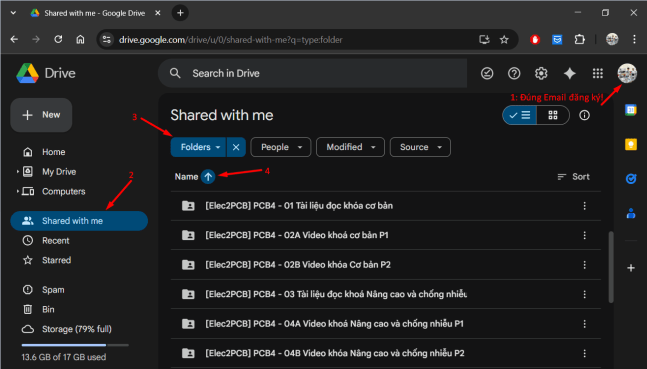
Link tải của các khoá học đã đăng ký được chia sẽ qua Google Drive và bạn sẽ nhận được link này trong email đã đăng ký khoá học. Ví dụ bên dưới là các thư mục video và tài liệu của khoá Full PCB Design bản PCB4 được chia sẽ đến học viên.
Bước 3: Tải phần mềm (Elec2PCB không cung cấp phần mềm)
Bước 4: Xem video các khóa học
Chú ý: Nếu không xem được video thì xem hướng dẫn ở mục số 7 bạn nhé!
+ Video các khóa PCB
Video các khoá đã đăng ký được gửi theo link Google Drive tới email của các bạn.
Bước 5: Quản lý tất cả các video và tài liệu được share đến bạn trong Googl Drive Email của bạn
Bạn truy cập vào Google Drive – Đến mục “Share with me” sẽ thấy các folder tài liệu và video được share đến bạn đã có trong đó! Bạn có thể xem thêm bài viết “Mẹo quản lý thư mục tài liệu và video trong các khóa học”
Bước 6: Trao đổi các thắc mắc trong và sau khi học tại các diễn đàn của Elec2PCB
Trong và sau khi học, nếu có thắc mắc, các bạn có thể hỏi tại các kênh sau
- Diễn đàn trao đổi về thiết kế PCB:
https://www.facebook.com/groups/elec2pcb/ - Diễn đàn trao đổi về lập trình:
https://www.facebook.com/groups/lap.trinh.elec2pcb - Inbox trực tiếp tại Fanpage của Elec2PCB: https://www.facebook.com/elec2pcb
- Email về Elec2PCB@gmail.com
3- Hoàn thành khóa học và nhận giấy chứng nhận
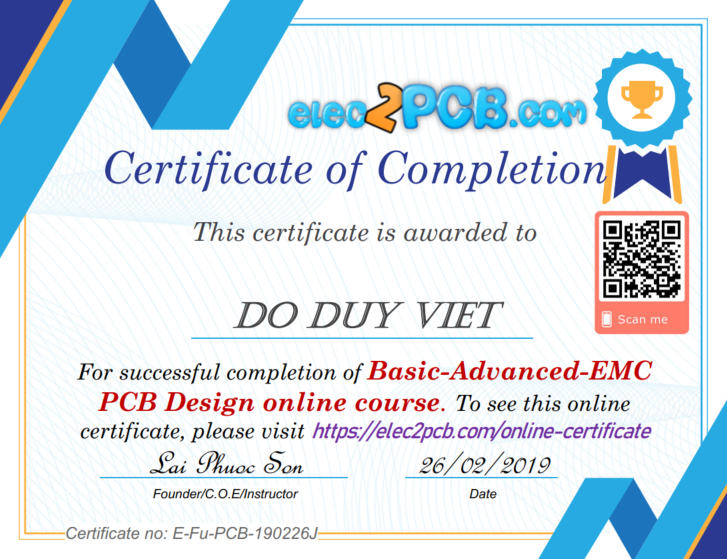
Để nhận được giấy chứng nhận, học viên hoặc người mua video phải gửi một bài mạch bất kỳ trong các khóa học đến địa chỉ elec2pcb@gmail.com, nếu bài mạch đạt yêu cầu thì bạn sẽ nhận được giấy chứng nhận đã hoàn thành tốt khóa đó. Ví dụ với khóa FULL PCB như sau:
4- Chủ động thường xuyên kiểm tra video mới hoặc tài liệu mới được cập nhật thêm
Vào Google Drive của bạn, tìm đến thư mục bài học hoặc thư mục video mà bạn muốn kiểm tra xem có video mới hoặc tài liệu mới được cập nhật
5- Theo dõi các video hay trên kênh Youtube của Elec2PCB (Link)
6- Theo dõi các bài viết chia sẽ thiết kế mới nhất tại Elec2PCB.com
7- Chú ý! Nếu không xem được video
Lưu ý, nếu khi mở lên có lỗi “Rất tiếc! Đã có sự cố khi phát video này” thì đầu tiên bạn hãy xóa bộ nhớ đệm của trình duyệt bạn đang dùng, sau đó nếu không được bạn có thể vui lòng chuyển sang trình duyệt FireFox hoặc thử truy cập vào thời điểm khác, hoặc thử mạng wifi khác bạn nhé! Vì có thể băng thông từ wifi bạn đang dùng đang bị nghẽn tạm thời!
Nếu báo lỗi “Có vấn đề khi xem video này” nghĩa là bạn truy cập vào được rồi nhưng xem không được. Có thể nguyên nhân là do bạn đang đăng nhập nhiều tài khoản Gmail. Bạn nên chuyển sang chế độ “bowse privately” (Ctr+Shift+N) và đăng nhập tài khoản Gmail mà bạn đã đăng ký và xem nhé!

Link:
https://support.google.com/accounts/answer/32050?co=GENIE.Platform%3DDesktop&hl=vi

Bấm Ctr + Shift + N với Google Chrome
Hoặc Ctr + Shift + P với Microsoft Edge

 Giáo dục trực tuyến Elec2PCB