
Bài viết này hướng dẫn các bước cài đặt và sử dụng Visual Studio Code cho các bạn đang muốn thực hành lập trình C. Mình khuyến khích các bạn lựa chọn Visual Studio Code để lập trình C vì công cụ này hoàn toàn miễn phí, giao diện xuất sắc và tích hợp hầu hết các trình biên dịch cho bạn mà không cần phải cài nhiều phần mềm. Học C trên Visual Studio Code, các bạn có thể tiếp tục với C++, lập trình cho vi điều khiển 8051/PIC/AVR/STM32/ESP32 v.v.. ngay trong công cụ này. Quá tiện lợi phải không nào, việc của các bạn chỉ cần chọn các Extensions (bộ công cụ mở rộng đi kèm) của phần mềm phù hợp cho nhu cầu lập trình của bạn. Sau đây là các bước để có thể lập trình C trên Visual Studio Code nhé! Bạn nào quan tâm đến lập trình STM32 trên phần mềm này thì tham khảo tại đây nhé!
Bước 1: Cài đặt VSC tại: https://code.visualstudio.com/
Bước 2: Cài 02 Extension sau để lập trình C/C++ trong VSC là C/C++ và Code Runner

Nếu mà các bạn chưa biết cài Extension như thế nào thì các bạn có thể tìm đến biểu tượng của nó rồi theo từ khóa để chọn và cài đặt như hình bên dưới nha:

Bước 3: Cài trình biên dịch MinGW
Tải về theo link trên và cài đến đoạn này thì các bạn làm theo hình nhé!
Đầu tiên là lựa chọn các trình biên dịch, nên chọn hết cho nhu cầu sau này lập trình C++ nữa các bạn nha.

Tiếp theo là cài đặt như hình:

Đợi cho nó cài xong thì các bạn sang bước 4 nhé.
Bước 4: Nếu như trước đây có Turbo C một phiên bản nổi tiếng của Borland C chạy tốt trên môi trường DOS. Việc thiết lập môi trường để trình biên dịch có thể chạy tốt trong Windows là điều cần thiết. Các bạn có thể làm như sau nhé:
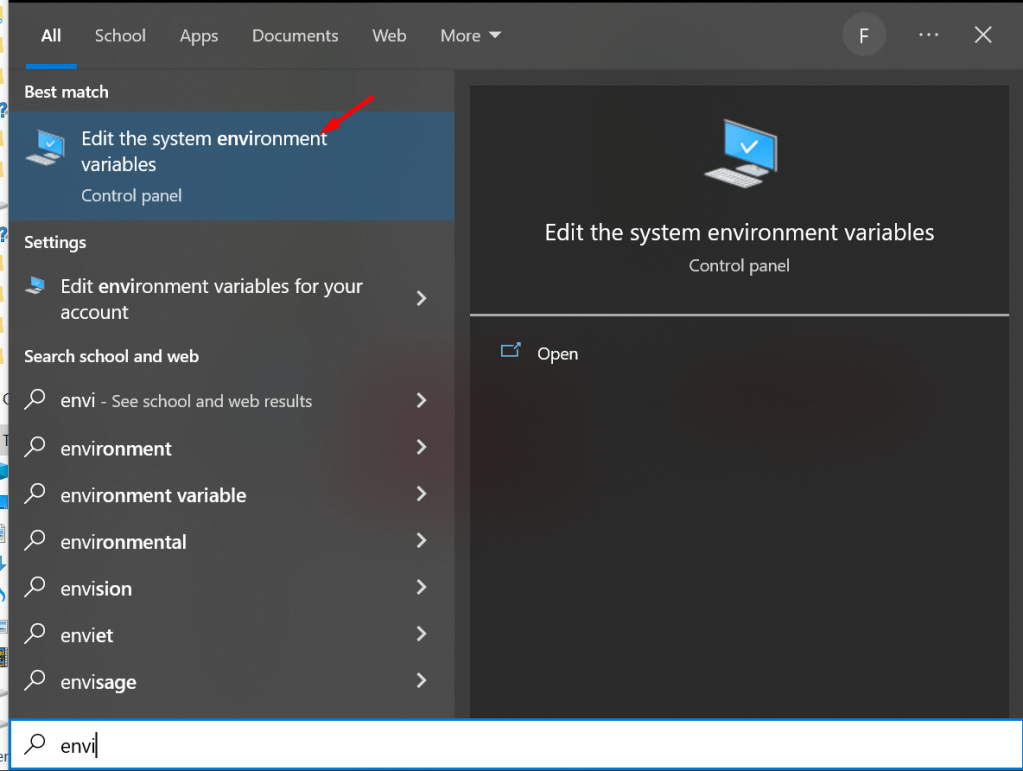
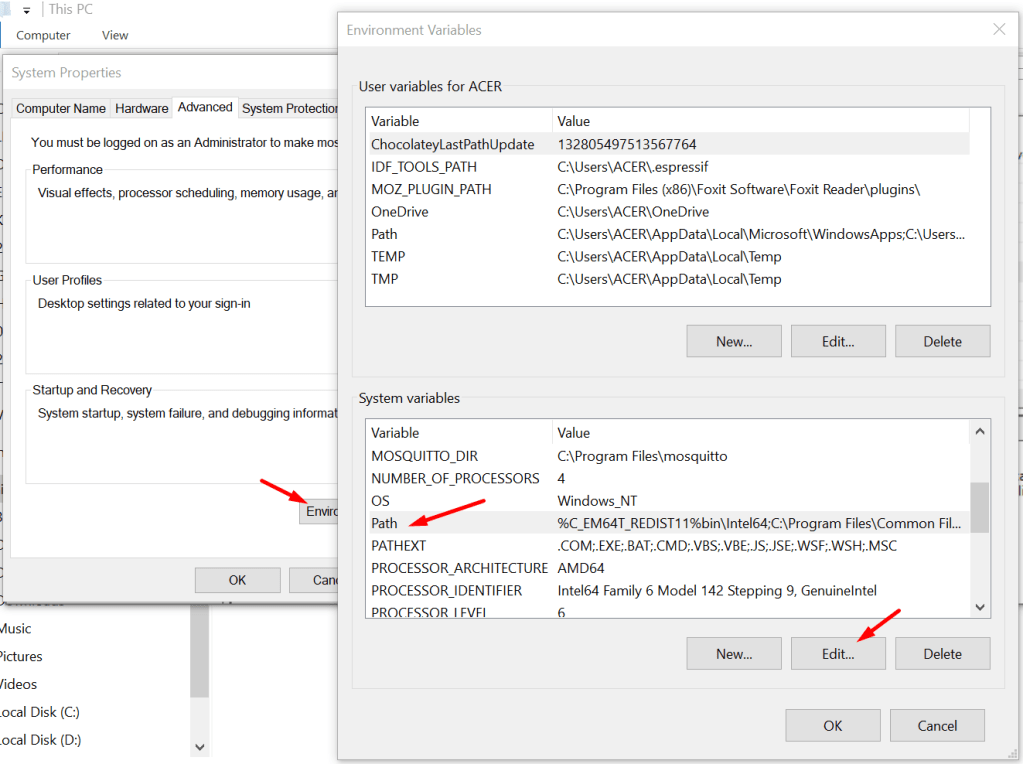


Các bạn lưu ý là đường dẫn C:\MinGW\bin là nơi chưa công cụ biên dịch của chúng ta là gcc.exe, và chỉ có sau khi cài MinGW.

Bước 5: Tạo mới một thư mục của project, các bạn có thể tạo sẵn và trỏ tới

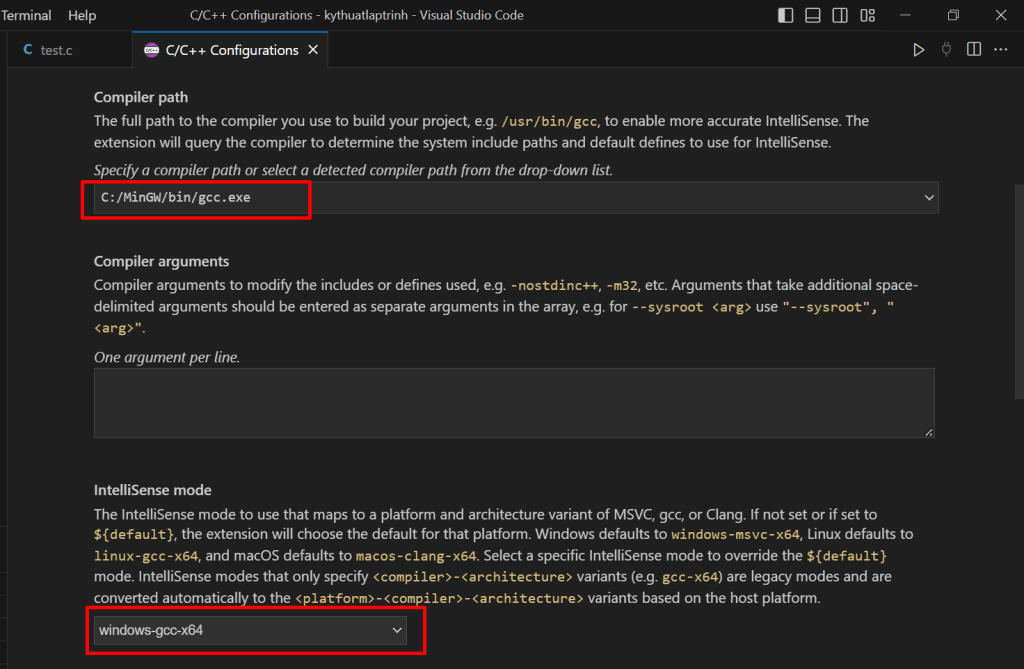
Bước 6: Cấu hình “C/C++ extension”. Bước này lựa chọn trình biên dịch C cho Visual Studio Code.
Để cấu hình cho “C/C++ extension” các bạn vào View chọn Command Palette (hoặc bấm tổ hợp phím Ctrl+Shift+P và gõ từ khóa C/C++.

Sau đó chọn 02 thông số chính như hình bên dưới cho lập trình C (với C++ thì sẽ khác nha các bạn). Lưu ý là các bạn cũng có thể chọn cho C++ ngay từ đầu để có thể lập trình cho C cũng được, tuy nhiên để các bạn đi lên từ căn bản nên mình chỉ chọn trình biên dịch cho C như bên dưới:
Bước 7: Để có thể nhập dữ liệu với câu lệnh scanf (trong C) hay cin<< (trong C++ cho sau này) các bạn bật Terminal lên như các hình bên dưới. Đầu tiên là vào cài đặt (bấm Ctrl +), sau đó là gõ từ khóa terminal và tìm đến hộp thoại Code-runner: Run In Terminal và tích vào.


Bước 8: Tạo mới một chương trình C với phần mở rộng là *.c (tương tự cho sau này với C++ là *.cpp)

Bước 9: Biên dịch xem có lỗi không, bấm Ctr Shift B và chọn như hình:

Nếu không có lỗi thì sẽ có thông báo “Build finished successfully.”

Bước cuối: Chạy thử chương trình đầu tiên, bấm Ctrl Alt N (run code). Chương trình hiển thị ra hai chuỗi và sau đó hiển thị ra số vừa được nhập từ bạn phím (ở đây mình nhập số 12).

Hoan hô! Vậy là các bạn đã biết cách cài đặt và lập trình C trên Visual Studio Code rồi phải không nào! Chúc các bạn học tốt nhé! Nếu bạn cần đến các tài liệu liên quan đến lập trình C/C++, giải thuật thì có thể tải miễn phí tại đây nhé! (các bạn vào mục số 3 nhé!)

 Giáo dục trực tuyến Elec2PCB